
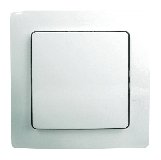
Följande guide visar hur en Z-Wave enhet inkluderas i Vera kontrollern. I guiden så kommer jag att koppla tryckknappen ZME_WALLC-S och tillåta att den tänder och släcker en Z-Wave strömbrytare. Principen är densamma för andra Z-Wave enheter, finns enheten med i Verans enhetslista så är det inte lika mycket konfiguration som behövs göras!
Steg 1:
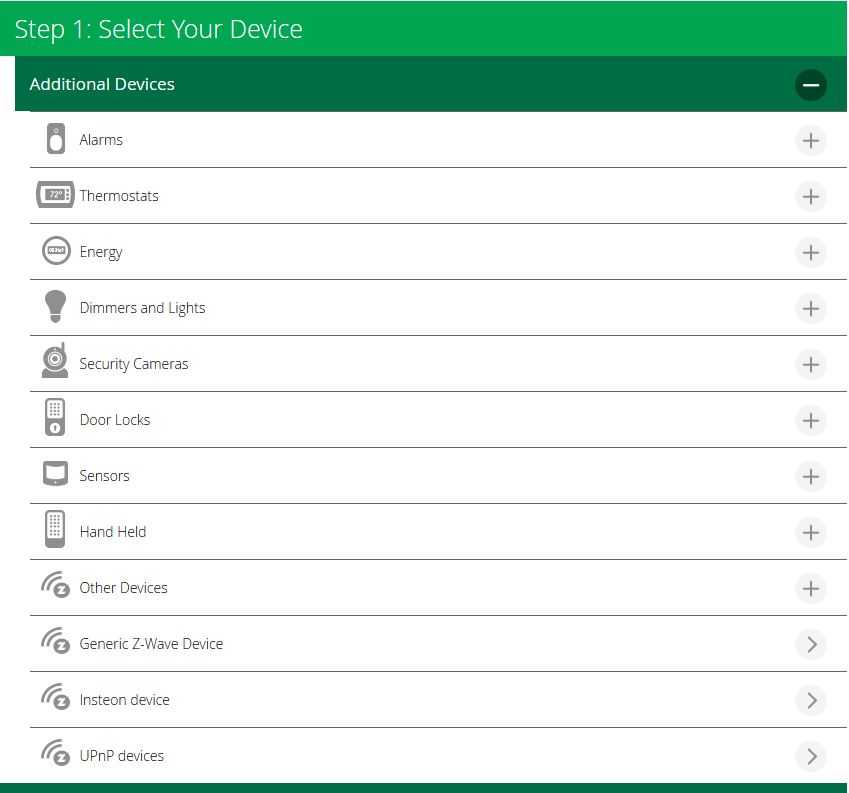
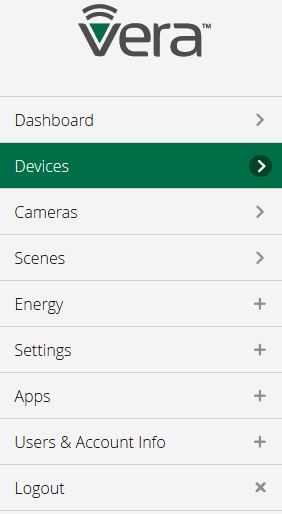
Jag börjar med att gå till menyn Devices och välj ”Add Device”

I lista finns alla enheter som Veran direkt vet hur den ska konfigurera, Tyvärr så är det inte alla enheter som finns i listan. I mitt fall så saknades tryckknappen, jag fick välja följande enhet: ”Generic Z-Wave Device”
Steg 2:
Z-Wave enhet (tryckknappen) förberedas för en ”INCLUDE”, dvs den ska läggs till i Z-Wave nätverk och ta emot krypteringsnyckeln.

I denna guiden har jag som sagt valt att lägga till tryckknappen ZME_WALLC-S, Jag börja med att öppna manualen och läsa igenom hur man sätter enheten i Management mode. Enheten jag har valt kräver lite mer jobb än andra Z-Wave enheter som finns i listan.
Jag väljer tryckknappen för att visa fler steg som kan behövas på andra enheter med.
Tryckknappen har möjligheter att göra mer än att bara ”ON / ”OFF”. Jag kommer att lägga till tryckknappen som ON / OFF enbart.
För att sätta tryckknappen i ”Include mode”, tryck in alla fyra knappar i 5 sekunder. En grön diod kommer att blinka när jag hållit in nog länge. Nu har jag 10 sekunder på mig att välja vad enheten ska göra innan den återgår till att ”vila”.
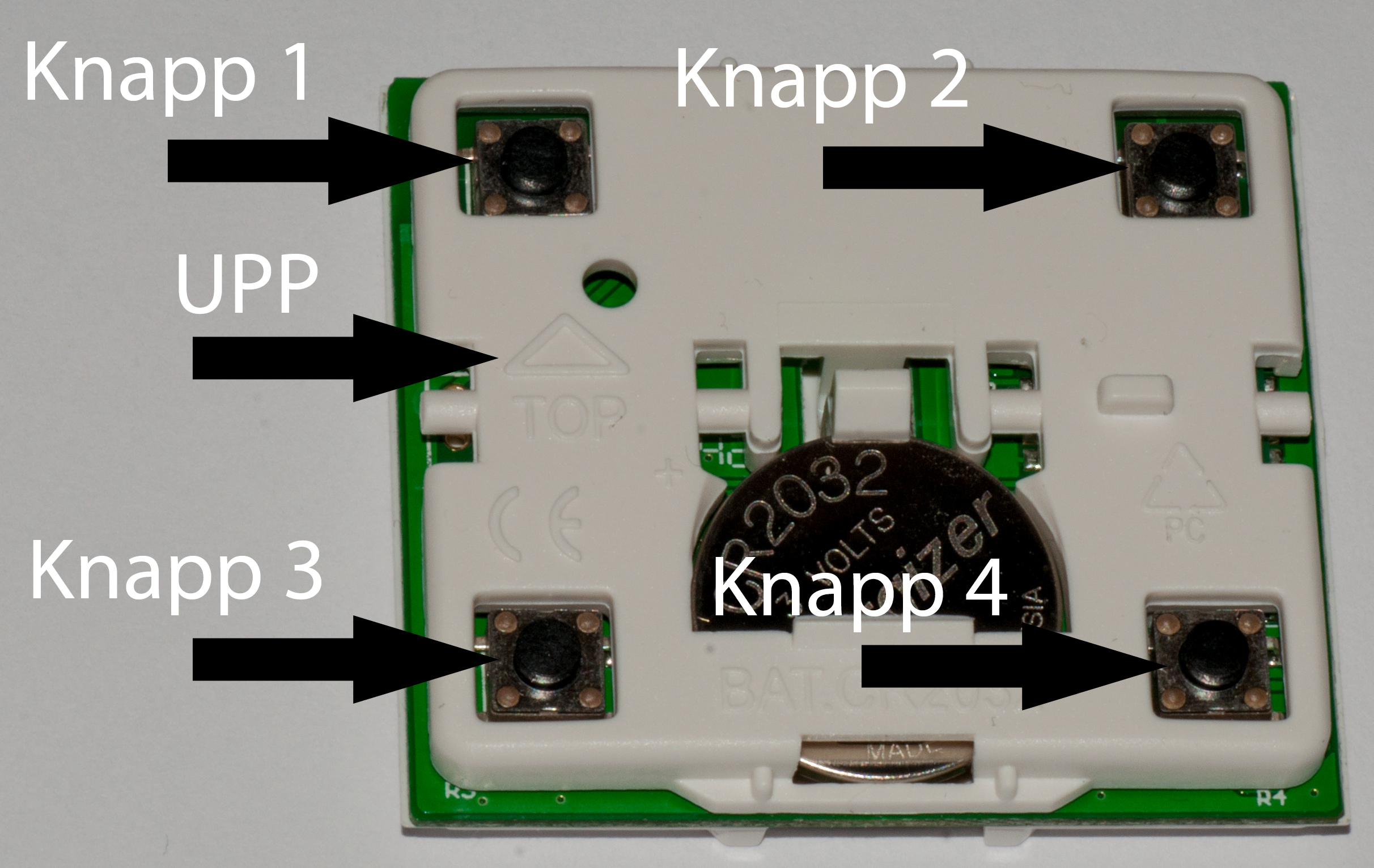
Batteriet ska vara nertill och pilen ”UPP” ska vara placerad till vänster enligt bilden för att knapparna ska stämma med guiden.
- Knapp 1 = Re-Include / Exclusion (inkludera / exludera)
- Knapp 2 = Send node information frame (Skicka / Hämta enhetsinformation)
- Knapp 3 = Factory default reset (Kräver att man håller in knapp 3 och 4 i ca 4 sekunder)
- Knapp 4 = Association mode.
Steg 3:
Välj ”Pair Your Device” i Vera
Längst upp i fönstret kommer en blå list där det står ”Add New Devices Now…”
Om tryckknappen fortfarande blinkar grönt så trycker jag på ”Knapp 1” en gång. Om enheten har hunnit slockna så får man åter trycka på alla fyra knappar i 5 sekunder för att sedan trycka på ”knapp 1” en gång.
Fungerar allt som det ska så kommer texten i den blå listen att uppdateras med information allt eftersom enheten konfigureras.
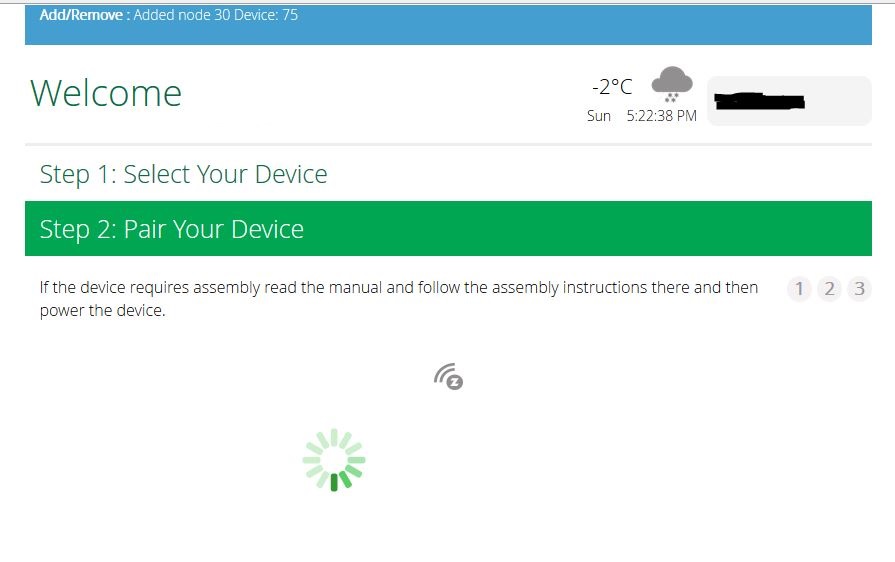
Nu när enheten är kopplad namnger jag enheten och placerar den i ett rum, tryck sedan Finish.

Steg 4:
Nu bör en ny enhet finnas under Devices. Eftersom min Z-Wave knapp inte fanns i listan så måste jag göra några konfigureringar till för att få den att fungera.
Öppna enheten genom att trycka på pilen som pekar åt höger.

I listan som öppnas så väljer man ”Device option”
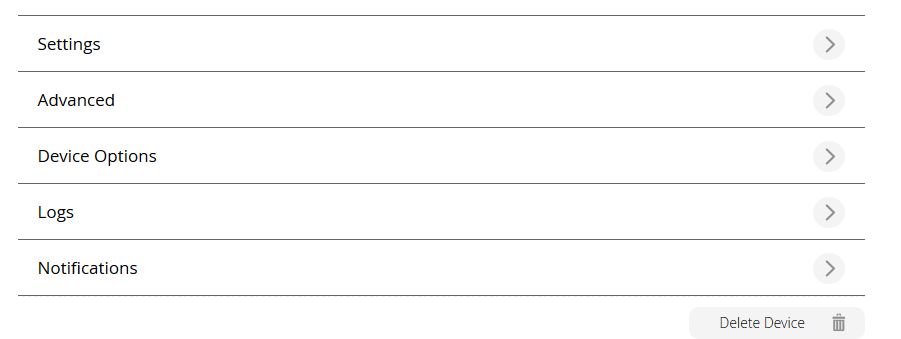
Detta görs för att tryckknappen behöver konfiguration för att veta vad jag vill nyttja den till i Vera. Genom att läsa manualen så ser jag vilka variabler som ska konfigureras för att tillåta on / off.
Exempel på hur informationen i manualen ser ut:
Direct Control of associated devices with On/Off/Dim commands (parameter 11…14 = 1). Devices are controlled using Basic Set On/Off commands and SwitchMultilevel Dim Start/Stop. This mode implements communication pattern 7.
Direct Control of associated devices with only On/Off commands (parameter 11…14 = 2). Devices are controlled using only Basic Set On/Off commands. On dimming Up event On is sent, on dimming Down Off is sent. This mode also implements communication pattern 7.
Switch All commands (parameter 11…14 = 3) In this mode a all neighbouring devices will receive SwitchAll Set On/Off command and interpret it according to their membership in SwitchAll groups. This mode implements communication pattern 7.
Door Lock Control (parameter 11…14 = 7) This modes allows direct control (open/close) of electronic door locks using secure communication. The mode implements communication pattern 7.
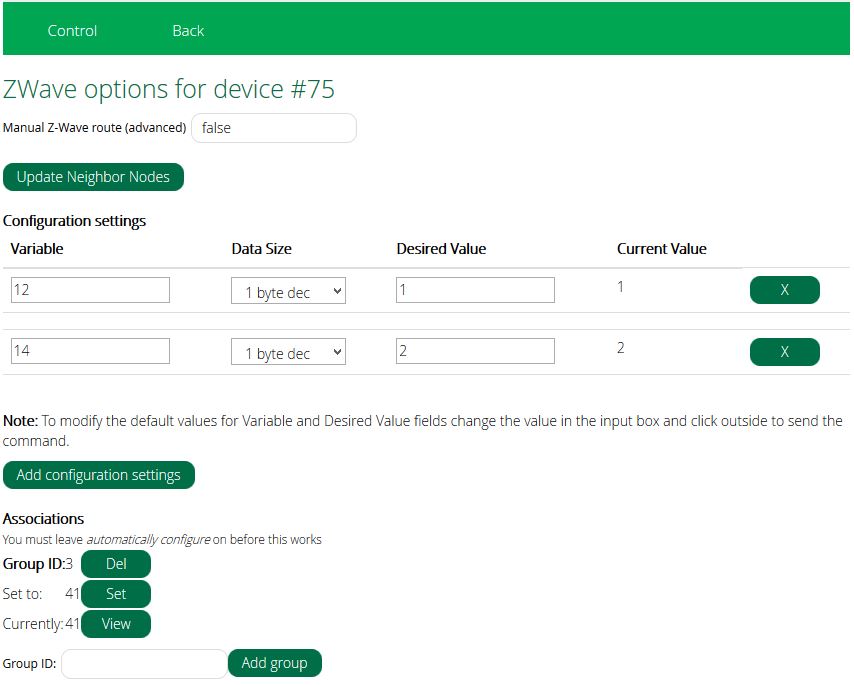
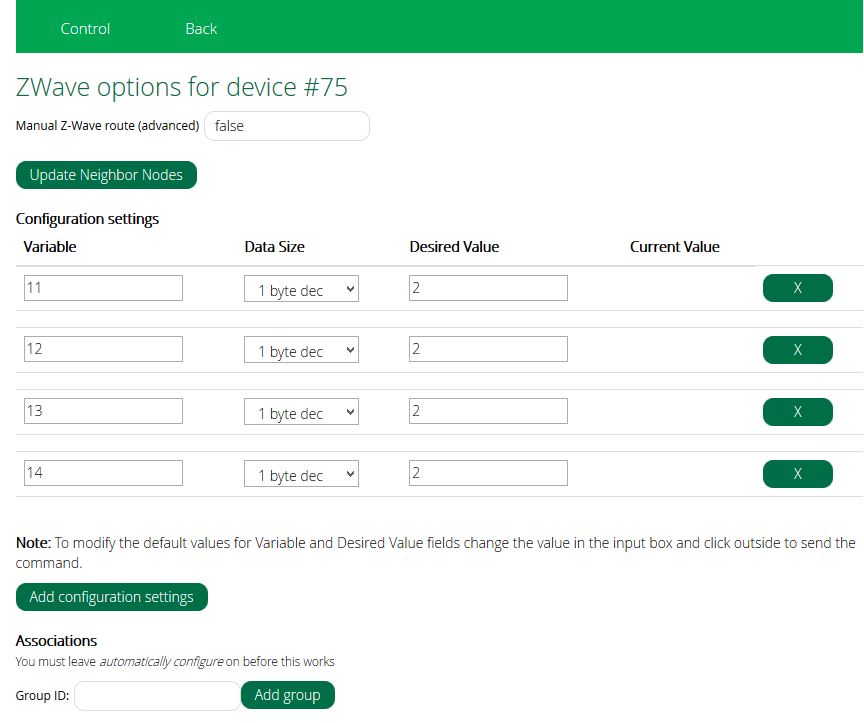
I ”Device Options” konfigureras två variabler 12 och 14 samt att gruppen 3 nyttjas för att hantera on / off på en brytare.
Eftersom jag har en enkel tryckknapp så kommer jag enbart att nyttja knapparna på höger sida av enheten.
Tryckknappen tar emot följande värden på variablerna 11-14 (motsvarar knapp 1-4).
- 1 = On
- 2 = Off
- 3 = Dim Up Start
- 4 = Dim Down Start
- 5 = Dim Up Stop
- 6 = Dim Down Stop
Genom att lägga till följande variabler med dessa värden så sätter jag tryckknapparnas funktioner:
- Jag vill att knapp 2 ska vara ON, dvs jag sätter den till 1
- Jag vill att knapp 4 ska vara OFF, dvs jag sätter den till 2
Variable = 12 , Data Size = 1 byte dec , Desired value = 1
Variable = 14 , Data Size = 1 byte dec , Desired value = 2
2015-03-10 – OBS! OBS! OBS! Efter att jag uppdaterade till firmware Version 7.0.5 (1.7.541/1.7.1018) så fick jag problem med ”Luup engine is taking longer to reload.”. Efter att ha satt inställningarna ovan! hoppa över steg 4 om du kör med den firmware versionen för tillfället, jag bekräftat om detta är en bugg eller om det va en tillfällighet så fort som möjligt.
Tryck på ”Add configuration settings” en gång för att få två enheter likt bilden nedan.
Varje gång man sätter ett värde så får man en ”Data saved” ruta
Steg 5:
För att få enheten att utföra ON / OFF så lägger jag till grupp ID 3 och under ”SET TO” trycker jag Set.
I listan väljer jag enheten som motsvarar det jag vill hantera. i mitt fall ”Belysning”

Längst ner på sidan finns sedan ”back to ZWave options”, tryck sedan back och Save Changes.

Steg 6:
Gå nu längst ner på sidan och välj Advanced, längst ner i Advanced så finns det ”Configure node right now”

Tryckt på knappen ”Command for configuring node sent”, Tryck sedan på Back längst upp i fönstret.
Steg 7:
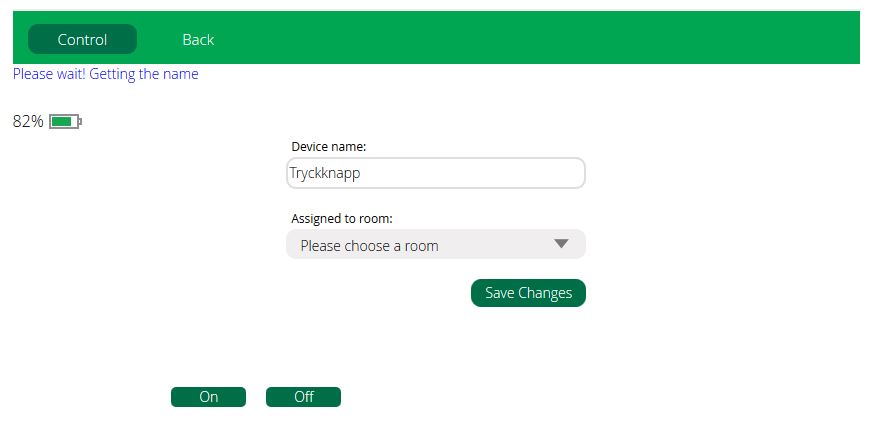
Har allt gått rätt så bör det stå ”please wait! Getting the name”, Om tryckknappen fortfarande blinkar grönt så tryck på ”knapp 2”
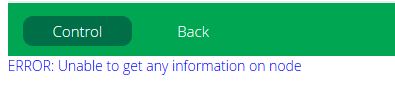
Det kan även stå ”ERROR: Unable to get any information on node”, detta beror på att enheten åter ”vilar”, hålla in alla 4 knappar i ca 5 sekunder på tryckknappen tills den gröna dioden börjar blinka. När enheten börjar blinka så trycker jag på ”knapp 2”.

Går allt som det ska så bör ”purging associations” och övrig text försvinna under strax under Control knappen.
Nu är Z-Wave Tryckknappen klar att nyttja!
Jag valde medvetet att nyttja tryckknappen ZME_WALLC-S (ZME_WC-S) enbart som ON/OFF för att visa olika steg som kan behövas för att koppla in Z-Wave enheter.
Jag kommer att skriva ett utförligt test på tryckknappen inom kort. Enheten har väldigt mycket funktioner utöver ON / OFF som jag kör i denna guide!
Finns det saker som inte stämmer, eller fungerar inte alla steg i guiden? Skriv gärna en kommentar så rättar jag detta eller förklarar mer.
// Markus

I mer än 10 år har Markus Jakobsson delat med sig av erfarenhet inom smarta hem på bloggen. Markus har testa det mesta och lärt sig massor på vägen, kunskaper och erfarenheter han delat med dig här på bloggen.
Favoriter inom smarta hem just nu:
Xiaomi Mi Flora
Raspberry Pi 5
Homey
Home Assistant
Displayen LYWSD03MMC
Hoppas du uppskattade innehållet och fick nytta kunskapen vi delat med oss på Automatiserar.se.
Stort tack för att du tog dig tid att läsa vårt inlägg.
Med vänliga hälsningar Markus Jakobsson
Allt går att automatisera!


Lämna ett svar